كيفية إنشاء الفيديوهات
تصنع الفيديو في دقائق من الصفحة الرئيسية. هذه الخطوات بالترتيب:
١. اختر السورة
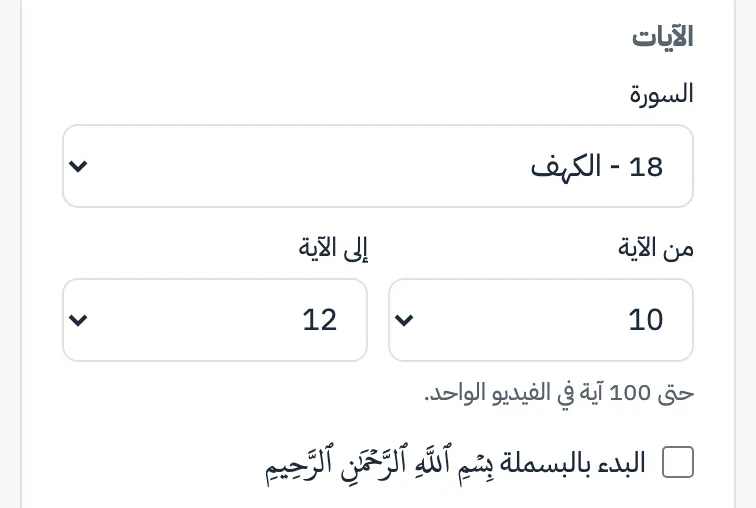
من قائمة «السورة» اختر السورة التي تريدها. تظهر السور مرتبة كما في المصحف.
٢. حدّد الآيات
اختر أول آية من «من الآية» وآخر آية من «إلى الآية». يمكن أن يضم الفيديو الواحد حتى ١٠٠ آية، والحد مكتوب تحت الخانتين. ويمكنك البدء بالبسملة بتفعيل خيار «البدء بالبسملة» (لا يظهر هذا الخيار في سورة التوبة، ولا في الفاتحة عند البدء من أولها لأن البسملة آيتها الأولى).
٣. اختر القارئ
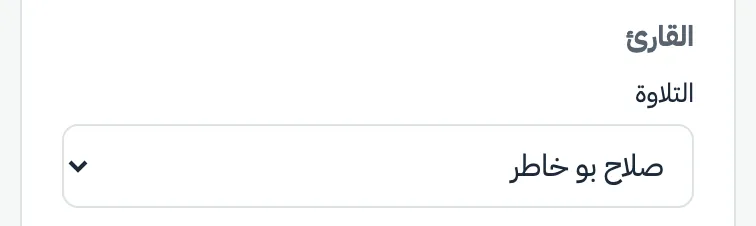
من قائمة «التلاوة» اختر القارئ؛ تتوفر تلاوة المصحف كاملًا لكل القرّاء الحاليين. أو اختر «بدون صوت» إن أردت فيديو للنص فقط.
٤. صمّم الفيديو
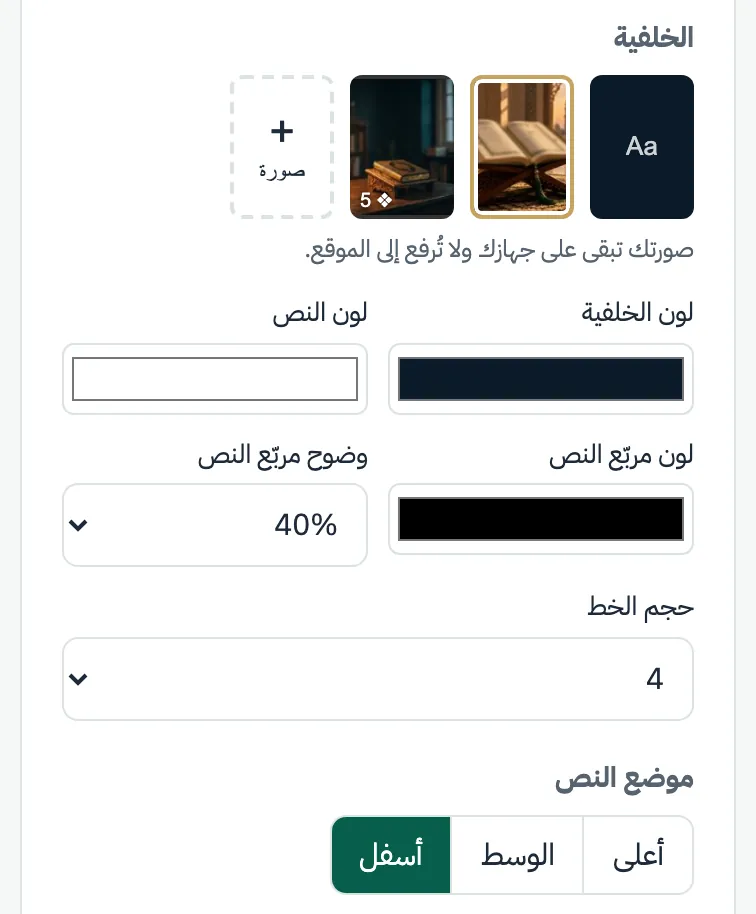
- الخلفية: مجموعة صور مثل «أجواء هادئة» (عليها علامة ❖ وعدد الصور) تتبدّل فيها الصورة مع كل آية بانتقال هادئ، أو صورة جاهزة، أو لون سادة تختاره، أو صورة من جهازك بزر «+ صورة» (تبقى على جهازك ولا تُرفع).
- الألوان: لون النص ولون مربّع النص، و«وضوح مربّع النص» من القائمة (من ٠٪ إلى ١٠٠٪).
- حجم الخط من القائمة (من ١ إلى ٨)، وموضع النص: أعلى أو الوسط أو أسفل.
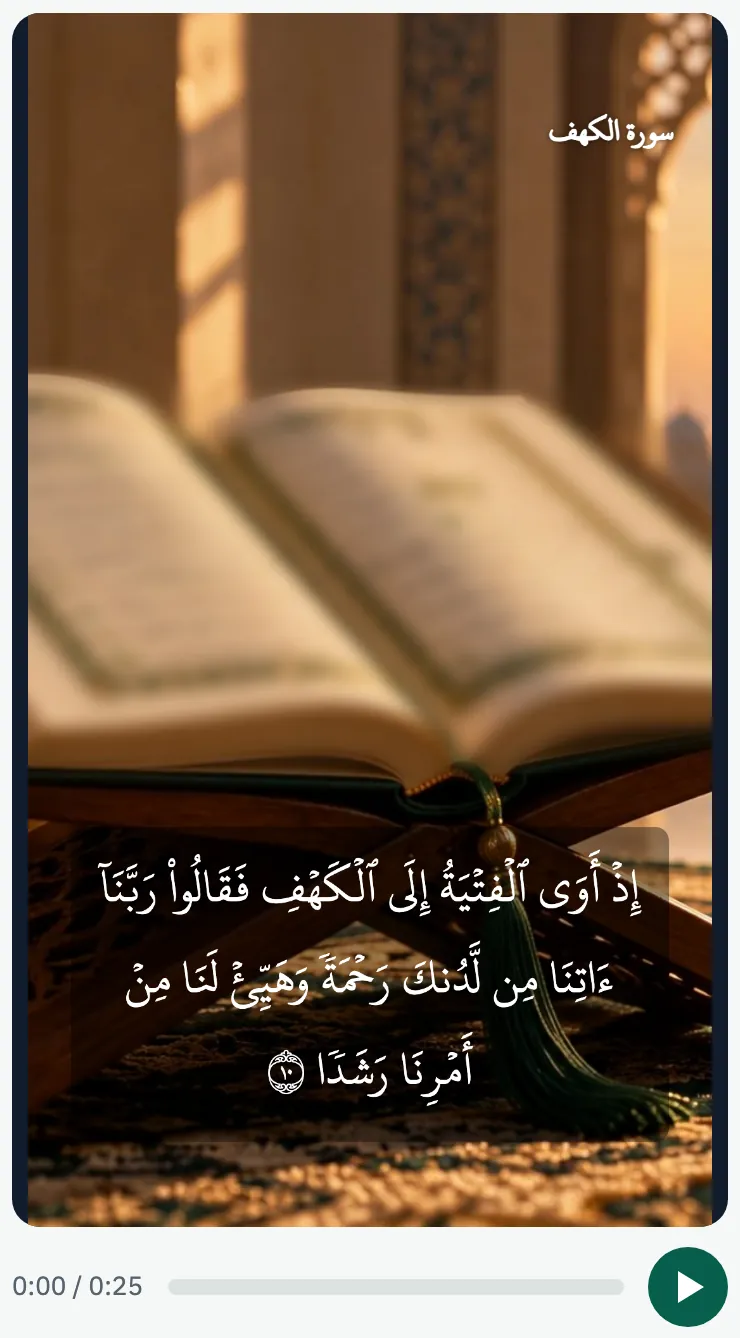
- اسم السورة يظهر في أعلى الفيديو تلقائيًا، مثل «سورة الكهف».
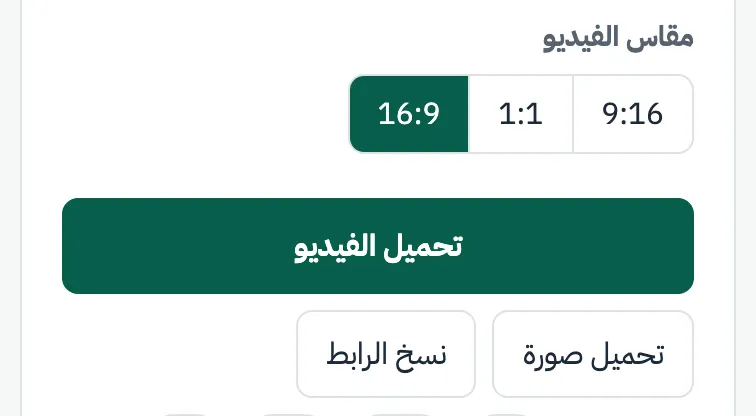
- مقاس الفيديو: طولي ٩:١٦ للقصص والريلز، أو مربّع ١:١، أو عرضي ١٦:٩ ليوتيوب.
إن كنت مسجّل الدخول، يحفظ الموقع تصميمك في حسابك تلقائيًا، فتجده كما تركته في زيارتك القادمة ومن أي جهاز. وللرجوع إلى تصميم الموقع الافتراضي اضغط «استعادة التصميم الافتراضي» أسفل الأزرار.
٥. شاهد المعاينة
اضغط زر التشغيل أسفل المعاينة لتشاهد الفيديو وتسمع التلاوة كما ستظهر في الملف النهائي، ومعها تبدّل صور الخلفية مع كل آية. يمكنك الانتقال إلى أي موضع بالضغط على شريط التقدم.
٦. أنشئ الفيديو
اضغط «تحميل الفيديو». يظهر تحت الأزرار شريط يبيّن نسبة الإنجاز، ومعه زر «إلغاء». في المتصفحات الحديثة يُنشأ الفيديو داخل جهازك بسرعة أكبر من مدته بكثير: فيديو مدته دقيقة يجهز عادة في ثوانٍ معدودة، وتختلف السرعة حسب الجهاز.
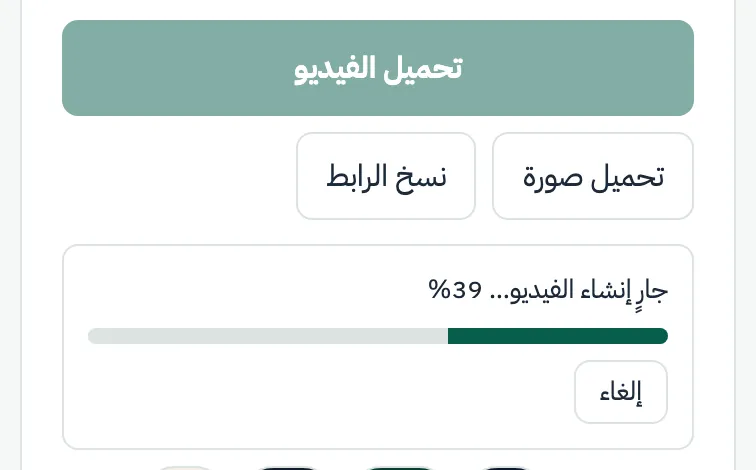
في المتصفحات الأقدم، أو إن اخترت خلفية متحركة (فيديو)، يُسجَّل الفيديو أثناء تشغيله فيستغرق مدته تقريبًا؛ أبقِ الصفحة مفتوحة وظاهرة حتى ينتهي.
٧. احفظه وشاركه
- على الحاسوب وأجهزة أندرويد: يُحفظ الفيديو في جهازك تلقائيًا بصيغة MP4.
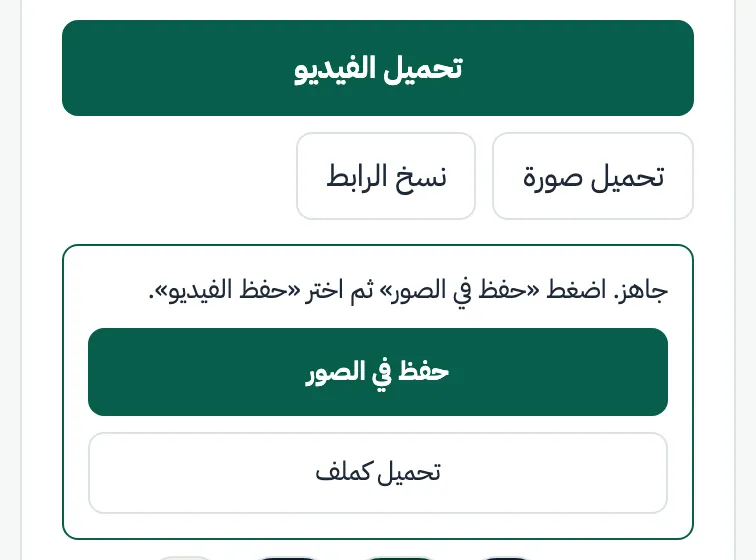
- على الآيفون والآيباد: يظهر مربّع تحت الأزرار؛ اضغط «حفظ في الصور» ثم اختر «حفظ الفيديو» ليصل الفيديو إلى تطبيق الصور، أو اضغط «تحميل كملف» لحفظه في تطبيق الملفات.
- المشاركة: على الجوال يظهر زر «مشاركة» يرسل الفيديو مباشرة إلى واتساب أو إنستغرام أو غيرهما من تطبيقات جهازك.
- «تحميل صورة» يحفظ لقطة واحدة من المعاينة، و«نسخ الرابط» ينسخ رابطًا يفتح الأداة بالاختيارات نفسها (السورة والآيات والقارئ والمقاس) لتعود إليها أو ترسلها لغيرك.
- في حسابك: إن كنت مسجّل الدخول، اضغط «حفظ في فيديوهاتي» لتحفظ الفيديو في حسابك، أو «حفظ كمسودة» لتحفظ اختياراتك وتكملها لاحقًا.
- ولتغيير الألوان بسرعة جرّب «قوالب جاهزة» أسفل أزرار التحميل.
نصائح
- استخدم إصدارًا حديثًا من Chrome أو Edge أو Safari أو Firefox ليُنشأ الفيديو بسرعة.
- على الجوال، يُفضّل البقاء في الصفحة حتى يكتمل إنشاء الفيديو.
- إن لم يعمل الصوت في المعاينة، اضغط زر التشغيل مرة أخرى؛ بعض المتصفحات تمنع الصوت قبل أول ضغطة.